Field note / Desk accessories
เลือกสาย USB-C ให้ตรงงาน: แยกวัตต์ ความเร็ว และการต่อจอ
คู่มืออ่านความสามารถของสาย USB-C โดยแยกกำลังชาร์จ อัตราส่งข้อมูล และวิดีโอ พร้อมวิธีตรวจต้นทาง สาย และอุปกรณ์ปลายทางก่อนใช้งาน

โดย ทีม ToneDam
เผยแพร่ 15 สิงหาคม 2569 · อัปเดตล่าสุด 15 สิงหาคม 2569
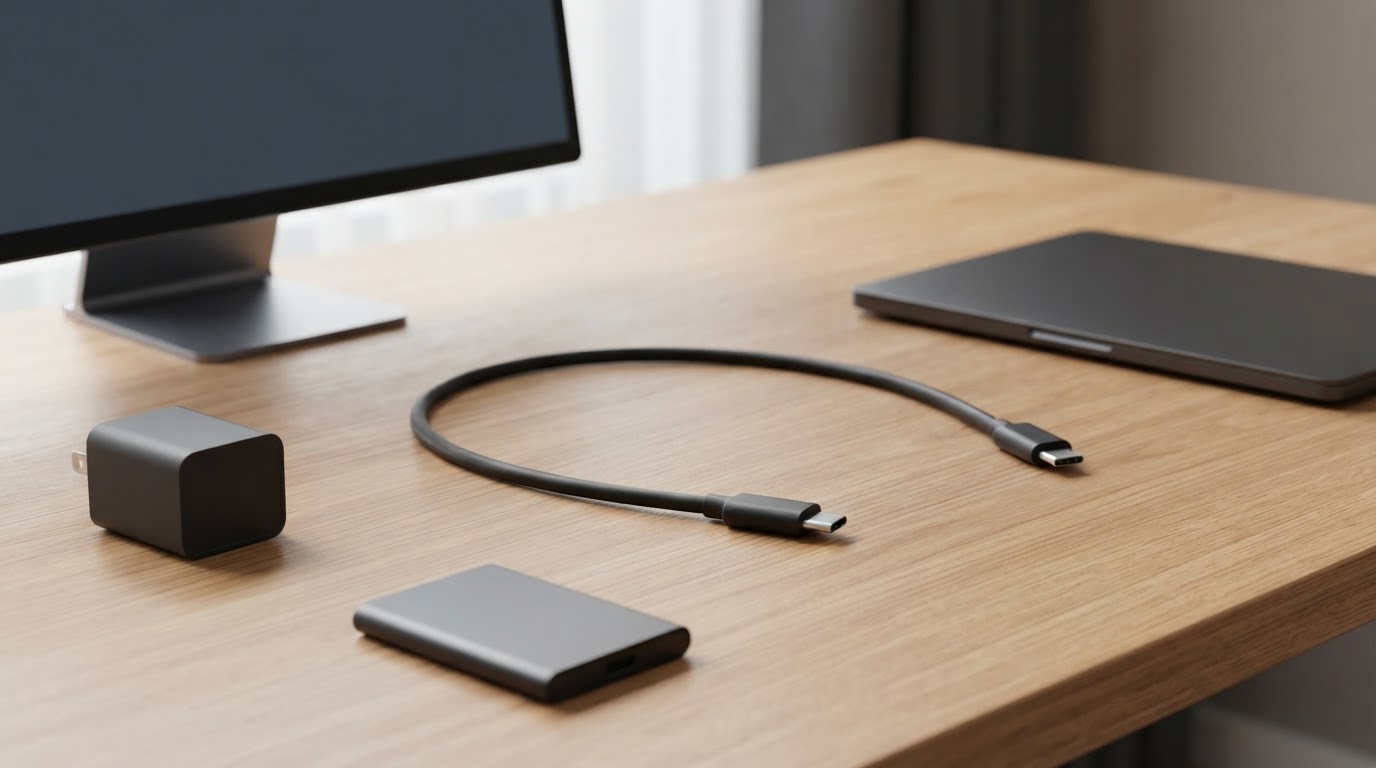
สายที่มีหัว USB-C เหมือนกันอาจทำงานไม่เหมือนกัน เส้นหนึ่งอาจเหมาะกับชาร์จโน้ตบุ๊ก อีกเส้นส่งข้อมูลได้เพียงมาตรฐานพื้นฐาน และอีกเส้นรองรับทั้งจอภาพกับ dock รูปร่างหัวต่อจึงบอกเพียงว่าเสียบเข้ากันได้ทางกายภาพ ไม่ได้ยืนยันกำลังไฟ ความเร็ว หรือวิดีโอทั้งหมด
วิธีลดการเดาคือแยกงานออกเป็นสามคำถาม แล้วตรวจองค์ประกอบสามจุดเสมอ:
- ต้องใช้ไฟเท่าไร — ดูกำลังที่อุปกรณ์ต้องการและกำลังที่ charger หรือ port จ่ายได้
- ต้องส่งข้อมูลเร็วแค่ไหน — ดูมาตรฐานหรือค่า Gbps ของทั้ง port และสาย
- ต้องต่อจอหรือไม่ — ดูว่าอุปกรณ์ต้นทางรองรับ DisplayPort Alt Mode, USB4 หรือ Thunderbolt ตามที่งานต้องใช้หรือไม่
จากนั้นตรวจ ต้นทาง → สาย → ปลายทาง เพราะความสามารถจริงจะไม่เกินส่วนที่รองรับต่ำที่สุดในเส้นทาง
คำตอบสั้น: USB-C ไม่ใช่ชื่อความเร็ว
USB-IF อธิบายว่า USB Type-C เป็นระบบหัวต่อที่กลับด้านเสียบได้และรองรับความสามารถที่ขยายได้ แต่ความสามารถเหล่านั้นไม่ได้ติดมากับหัวต่อทุกชิ้นโดยอัตโนมัติ
ให้คิดว่า USB-C คือ “รูปแบบประตู” ส่วนสิ่งที่ผ่านประตูได้มีหลายชนิด:
| งาน | ตัวเลขหรือคำที่ควรหา | สิ่งที่หัว USB-C อย่างเดียวไม่ได้บอก |
|---|---|---|
| ชาร์จ | 60W, 240W, USB Power Delivery หรือกำลังที่ผู้ผลิตระบุ | charger และอุปกรณ์จะตกลงใช้ไฟได้จริงเท่าไร |
| ส่งข้อมูล | USB 2.0 หรือค่าอัตราข้อมูล เช่น 20Gbps | port สองฝั่งรองรับความเร็วเดียวกันหรือไม่ |
| ต่อจอ | DisplayPort Alt Mode, USB4 หรือ Thunderbolt ตามคู่มืออุปกรณ์ | port นั้นส่งวิดีโอได้หรือไม่ และรองรับความละเอียดใด |
สายที่ชาร์จได้ไม่ได้แปลว่าส่งข้อมูลเร็วหรือส่งภาพได้ และสายที่ระบุกำลังสูงก็ไม่ได้ทำให้อุปกรณ์ชาร์จเกินค่าที่ charger กับอุปกรณ์รองรับ
1. อ่านกำลังชาร์จ: 60W กับ 240W บอกอะไร
USB-IF กำหนดเครื่องหมายกำลังของสาย USB-C to USB-C ที่เข้ารับการรับรอง เป็น 60W หรือ 240W เครื่องหมายนี้บอก เพดานความสามารถด้านกำลังของสาย ในระบบการรับรอง ไม่ได้บอกว่าสายจะจ่ายกำลังนั้นเอง
USB Power Delivery 3.1 รองรับกำลังได้สูงสุด 240W เมื่อ charger, สาย และอุปกรณ์รองรับเงื่อนไขที่เกี่ยวข้องร่วมกัน การเห็นคำว่า 240W บนสายจึงยังไม่พอ ต้องตรวจอีกสองด้าน:
- ต้นทาง — ช่องชาร์จหรือ charger จ่ายได้กี่วัตต์จาก port ที่จะใช้ โดยเฉพาะ charger หลายช่องที่อาจแบ่งกำลังเมื่อเสียบหลายอุปกรณ์
- ปลายทาง — โทรศัพท์ แท็บเล็ต หรือโน้ตบุ๊กรับกำลังสูงสุดเท่าไรและรองรับ USB PD แบบใด
- สาย — รองรับกำลังไม่น้อยกว่าที่ต้องการ และมีข้อมูลผู้ผลิตหรือเครื่องหมายรับรองที่ตรวจสอบได้
ตัวอย่างเชิงหลักการ: หาก charger จ่าย 100W อุปกรณ์รับ 65W และสายรองรับ 240W ระบบไม่ได้ชาร์จที่ 240W เพียงเพราะตัวเลขบนสาย เพดานของอุปกรณ์และการเจรจากำลังยังเป็นตัวกำหนดผลจริง
อย่าใช้ความหนาหรือความยาวเดากำลัง
สายหนาอาจเกิดจากฉนวน ปลอกถัก หรือโครงสร้างอื่น ส่วนสายสั้นไม่ได้รับประกันกำลังสูง อ่านสเปกที่ระบุชัดและตรวจรุ่นของสายแทนการเดาจากรูปลักษณ์ หากฉลากหรือหน้าสินค้าไม่บอกกำลังและมาตรฐาน ควรถือว่ายังไม่ทราบ ไม่ใช่สมมติจากคำว่า “fast charge”
2. อ่านความเร็วข้อมูล: สายชาร์จอาจไม่ใช่สายโอนไฟล์เร็ว
USB-IF ระบุว่าสายไม่ได้มีความสามารถเท่ากันทั้งหมด และสาย USB-C to USB-C ที่ผ่านกระบวนการรับรองซึ่งเร็วกว่าระดับ USB 2.0 ต้องแสดงอัตราข้อมูลที่รองรับ เช่น เครื่องหมายรวม 20Gbps/60W ในตัวอย่างของ USB-IF
เมื่อต้องต่อ SSD, กล้อง, dock หรืออุปกรณ์ที่ย้ายไฟล์ขนาดใหญ่ ให้ตรวจตัวเลขข้อมูลแยกจากวัตต์:
- ค่า W บอกความสามารถด้านกำลัง ไม่ใช่ความเร็วไฟล์
- ค่า Gbps บอกอัตราสัญญาณตามมาตรฐาน ไม่ใช่ความเร็วใช้งานจริงที่รับประกัน
- ความเร็วจริงยังขึ้นกับ port, controller, อุปกรณ์จัดเก็บข้อมูล, protocol overhead และลักษณะไฟล์
หากสายไม่มีเครื่องหมาย ให้ค้นหารหัสรุ่นบนสาย บรรจุภัณฑ์ หรือเอกสารผู้ผลิต อย่าใช้ผลจากการชาร์จสำเร็จสรุปว่าสายส่งข้อมูลเร็ว เพราะวงจรกำลังและช่องสัญญาณข้อมูลเป็นคนละข้อกำหนด
ทดสอบสายเดิมก่อนซื้อใหม่
เมื่อมีสายหลายเส้นที่หน้าตาเหมือนกัน ให้จัดระเบียบด้วยวิธีที่ย้อนกลับได้:
- เลือกอุปกรณ์ต้นทางและปลายทางที่ทราบสเปกแน่นอน
- ทดสอบทีละงาน เช่น ชาร์จ โอนไฟล์ แล้วค่อยทดสอบจอ
- บันทึกผลพร้อมชื่อ port ที่ใช้ เพราะ port บนเครื่องเดียวกันอาจรองรับต่างกัน
- ติดป้ายของตนเองหลังยืนยันแล้ว เช่น “ชาร์จ 60W” หรือ “data 20Gbps” โดยไม่แก้ไขตัวสายถาวร
การทดสอบบอกพฤติกรรมในชุดอุปกรณ์นั้น ไม่ใช่ใบรับรองความสามารถสูงสุดของสาย หากผลไม่แน่นอนให้ย้อนกลับไปดูข้อมูลรุ่นและเอกสารทางการ
3. ต่อจอผ่าน USB-C: ต้องตรวจทั้ง port และสาย
VESA อธิบาย DisplayPort over USB-C ว่าเป็น DisplayPort Alt Mode ซึ่งใช้หัวต่อและสาย USB-C สำหรับส่งภาพและเสียง อุปกรณ์ที่รองรับอาจมีสัญลักษณ์ DP ข้าง port แต่แหล่งข้อมูลที่ควรเชื่อถือที่สุดยังเป็นคู่มือหรือหน้าสเปกของอุปกรณ์
การต่อจอสำเร็จต้องมีองค์ประกอบที่เข้ากันได้ตลอดเส้นทาง:
- คอมพิวเตอร์ แท็บเล็ต หรือโทรศัพท์ต้องส่งวิดีโอจาก port นั้นได้
- สายหรือ adapter ต้องรองรับโหมดและแบนด์วิดท์ที่ต้องการ
- จอหรือ dock ต้องรับสัญญาณที่ส่งมาได้
- หากใช้ dock ต้องตรวจความละเอียด refresh rate จำนวนจอ และการแบ่ง bandwidth ตามคู่มือของ dock
VESA ระบุว่า USB data, DisplayPort และ USB Power Delivery สามารถทำงานร่วมกันบนสาย USB-C แบบ full-featured ได้ แต่คำว่า “สามารถ” ไม่ได้แปลว่าอุปกรณ์ USB-C ทุกชิ้นนำความสามารถทั้งหมดมาใช้
เสียบแล้วไม่มีภาพ ไม่ได้แปลว่าสายเสียเสมอไป
ให้ตรวจตามลำดับนี้:
- คู่มือของ port ต้นทางระบุ DisplayPort Alt Mode, USB4 หรือ Thunderbolt หรือไม่
- สายรองรับวิดีโอหรือเป็นสาย full-featured ตามที่ระบบต้องการหรือไม่
- เลือก input บนจอถูกช่องหรือไม่
- dock หรือ adapter ต้องใช้ไฟเลี้ยงเพิ่มเติมหรือไม่
- ลดความละเอียด refresh rate หรือจำนวนจอชั่วคราวเพื่อแยกข้อจำกัดด้าน bandwidth
VESA ระบุว่าหาก port ไม่รองรับ DisplayPort over USB-C จอจะไม่ได้รับข้อมูลภาพ การเปลี่ยนสายอย่างเดียวจึงแก้ไม่ได้เมื่อข้อจำกัดอยู่ที่ต้นทาง
Checklist เลือกสายก่อนซื้อหรือหยิบมาใช้
สำหรับชาร์จอย่างเดียว
- ดูกำลังสูงสุดที่อุปกรณ์รับและ charger จ่ายจาก port นั้น
- เลือกสายที่ระบุกำลังรองรับไม่น้อยกว่าค่าที่ต้องใช้
- ตรวจคำว่า USB PD และข้อกำหนดเฉพาะของอุปกรณ์
- อย่าจ่ายเพิ่มเพื่อความเร็วข้อมูลที่ไม่จำเป็น หากงานมีเพียงชาร์จ
สำหรับ SSD, กล้อง หรือ dock
- ดูค่า Gbps ของ port ต้นทางและอุปกรณ์ปลายทาง
- เลือกสายที่รองรับอัตราข้อมูลไม่น้อยกว่าส่วนที่ช้าที่สุดที่ตั้งใจใช้
- ตรวจความยาวที่ผู้ผลิตรับรองสำหรับความเร็วนั้น
- แยกค่า Gbps ออกจากค่า W บนฉลาก
สำหรับจอภาพ
- ยืนยันความสามารถส่งวิดีโอของ port จากคู่มืออุปกรณ์
- ตรวจ DisplayPort Alt Mode, USB4 หรือ Thunderbolt ตามระบบที่ใช้
- ตรวจความละเอียด refresh rate และจำนวนจอที่สายหรือ dock ระบุรองรับ
- หากต้องชาร์จผ่านจอพร้อมกัน ให้ตรวจ Power Delivery ของจอและสายเพิ่มอีกชั้น
ความเข้าใจผิดที่พบบ่อย
“หัวเหมือนกัน จึงใช้แทนกันได้ทุกงาน”
หัวอาจเสียบได้ แต่ความสามารถต่างกัน USB-IF ระบุโดยตรงว่าสายแต่ละชนิดไม่ได้รองรับเหมือนกัน การใช้แทนกันจึงต้องดูงาน ไม่ใช่ดูรูปทรงอย่างเดียว
“สาย 240W ต้องโอนไฟล์เร็วกว่าสาย 60W”
ไม่จำเป็น วัตต์กับ Gbps เป็นคนละมิติ สายกำลังสูงอาจรองรับข้อมูลเพียงระดับพื้นฐาน ขณะที่สายกำลัง 60W บางรุ่นอาจรองรับข้อมูลความเร็วสูง อ่านเครื่องหมายทั้งสองส่วน
“มี USB-C ที่โน้ตบุ๊กจึงต่อจอได้แน่นอน”
ไม่แน่นอน ต้องให้ port รองรับวิดีโอด้วย ตรวจคู่มือหรือสัญลักษณ์ใกล้ port และอย่าสรุปจากการที่ port ชาร์จหรืออ่านแฟลชไดรฟ์ได้
“ซื้อสายสเปกสูงสุดเส้นเดียวจบทุกปัญหา”
สายที่รองรับสูงกว่าความต้องการอาจใช้ได้ แต่ไม่ได้เพิ่มความสามารถให้ port, charger, dock หรืออุปกรณ์ปลายทาง และอาจมีต้นทุนหรือความหนาที่ไม่จำเป็น เริ่มจากงานจริงแล้วเลือกสเปกที่ครอบคลุมงานนั้น
สรุป
ก่อนเลือกสาย USB-C ให้เขียนความต้องการเป็นสามบรรทัด: กี่วัตต์ กี่ Gbps และต้องส่งภาพหรือไม่ จากนั้นตรวจต้นทาง สาย และปลายทางทีละจุด ความสามารถของระบบจริงจะถูกจำกัดโดยส่วนที่รองรับต่ำที่สุด
เครื่องหมาย 60W หรือ 240W ช่วยอ่านกำลังของสายที่ผ่านระบบรับรอง ส่วนค่า Gbps ช่วยแยกความเร็วข้อมูล และ DisplayPort Alt Mode, USB4 หรือ Thunderbolt ช่วยบอกเส้นทางวิดีโอ อย่าใช้ข้อมูลส่วนหนึ่งแทนอีกส่วนหนึ่ง เมื่อฉลากไม่ชัด ให้ค้นหารหัสรุ่นหรือเอกสารผู้ผลิตก่อนซื้อใหม่หรือใช้กับงานสำคัญ
Evidence register
แหล่งอ้างอิง
- Cables and ConnectorsUSB Implementers Forum · เข้าถึง 14 ส.ค. 2569
- USB Type-C Cable and Connector Specification Release 2.5USB Implementers Forum · เข้าถึง 14 ส.ค. 2569
- USB Charger (USB Power Delivery)USB Implementers Forum · เข้าถึง 14 ส.ค. 2569
- FAQ — DisplayPort over USB-CVideo Electronics Standards Association · เข้าถึง 14 ส.ค. 2569